

打标仪
- 台
产品简介
激光打码和丝印对比可以大大提高打码效率,可以字符手动输入,也可以EXCEL信息批量导入,避免出现人为输入错误,打码高效,有YCD视觉定位,较少人工干预,提高打码质量;
本仪器使用基于触摸屏的友好的人机交互界面,并提供USB 外部信息导入,支持打标后自检,并且对于每次运行过程中的操作,在程序运行结束时会给出简要报告。本仪器支持系统自检。
产品特点
技术参数
参数性能 | ||
序号 | 产品型号 | YZT-D100 |
1 | 模块规格 | 载玻片,包埋框,冻存管,15ml与50ml离心管 |
2 | 激光器波长 | 355nm紫外激光器 |
3 | 激光器功率及散热 | 3W 风冷一体紫外固体激光器,风冷 |
4 | 激光器平均功率 | >3W@40kHz |
5 | 外形尺寸L×W×H Max | 420mm×400mm×640mm |
6 | 重量Max | 30kg |
产品构造
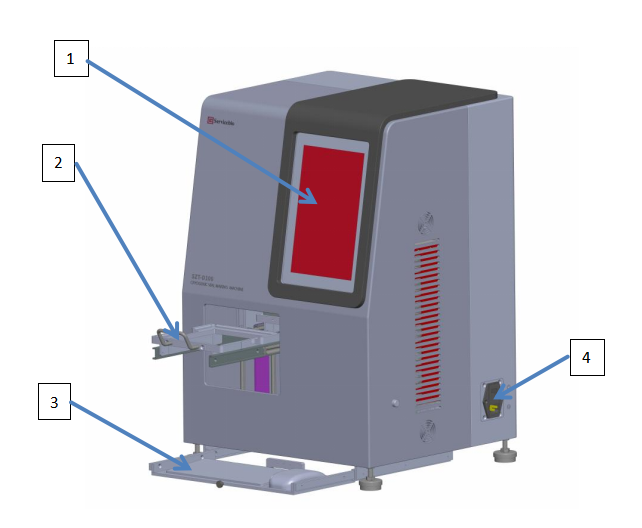
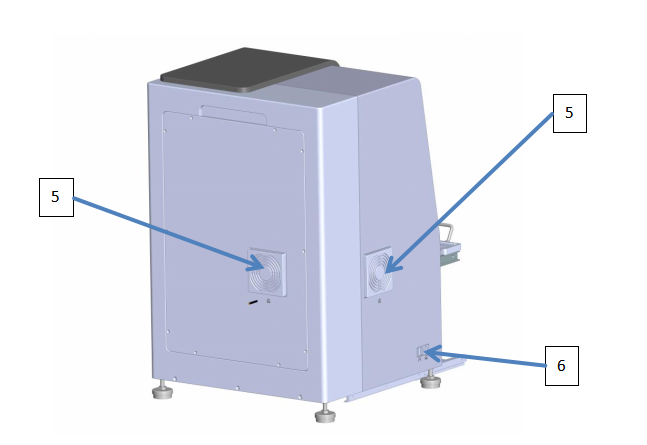
序号 | 名称 | 描述 |
1 | 触摸屏 | 用于选择已编写好的打标程序,对于熟练掌握机器使用的用户来说可支持自己编写打标内容 |
2 | 载具适配器及其推拉装置 | 打标前得将载具和待打标件按照规定的方向放入载具适配器,推入机器并与磁铁吸附后才可操作系统进行打标 注意:载具适配器位置精度要求较高,发货前经过精密校准过,请不要对载具适配器及其推拉装置施加除推拉以外的力 |
3 | 键盘鼠标 | 不习惯使用触摸屏的用户可使用键盘鼠标来代替 |
4 | 一体式开关 | 控制整机的启停 |
5 | 风扇网罩 | 若连续使用机器,需要每周清洁一遍风扇网罩,具体清洁方法为用手取下网罩并将其中的初效过滤棉上的灰尘抖落即可 |
6 | Rj45及usb | 用于连接鼠标键盘等外部设备并支持导入外部打标数据 |
载具介绍
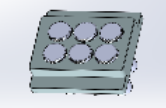
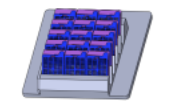
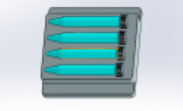
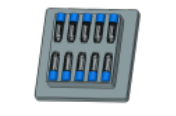
本机器目前拥有50ml离心管(管盖以及管身),15ml离心管(管盖以及管身),包埋框,载玻片,冻存管,以上共7种载具
序号 | 载具类别 | 描述 | 示意图 |
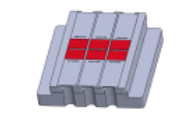
1 | 载玻片 | 如图,需将载玻片需要打标的那一部分(红色区域)并列放在载具中间,最多可一次打6个 |
|
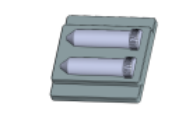
2 | 50ml离心管卧式 | 将离心管压入载具后以管口朝右的方向放入适配器中,最多可一次打两个 |
|
3 | 50ml离心管立式 | 如图所示,最多可一次打6个 |
|
4 | 包埋框 | 将包埋框放入载具后以包埋框向后倾斜的方向放入适配器中,最多可一次打15个 |
|
5 | 15ml离心管卧式 | 将离心管压入载具后以管口朝右的方向放入适配器中,最多可一次打4个 |
|
6 | 冻存管 | 如图所示,最多可一次打10个 | |
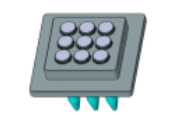
7 | 15ml离心管立式 | 如图所示,最多可一次打9个 |
|
操作说明
1. 接通电源并打开电源开关;
2. 在仪器开机后,视觉与工业电脑网线联接成功设备处于待机状态电脑进入WIN10界面,点击“一科科技标记系统”进入软件界面;
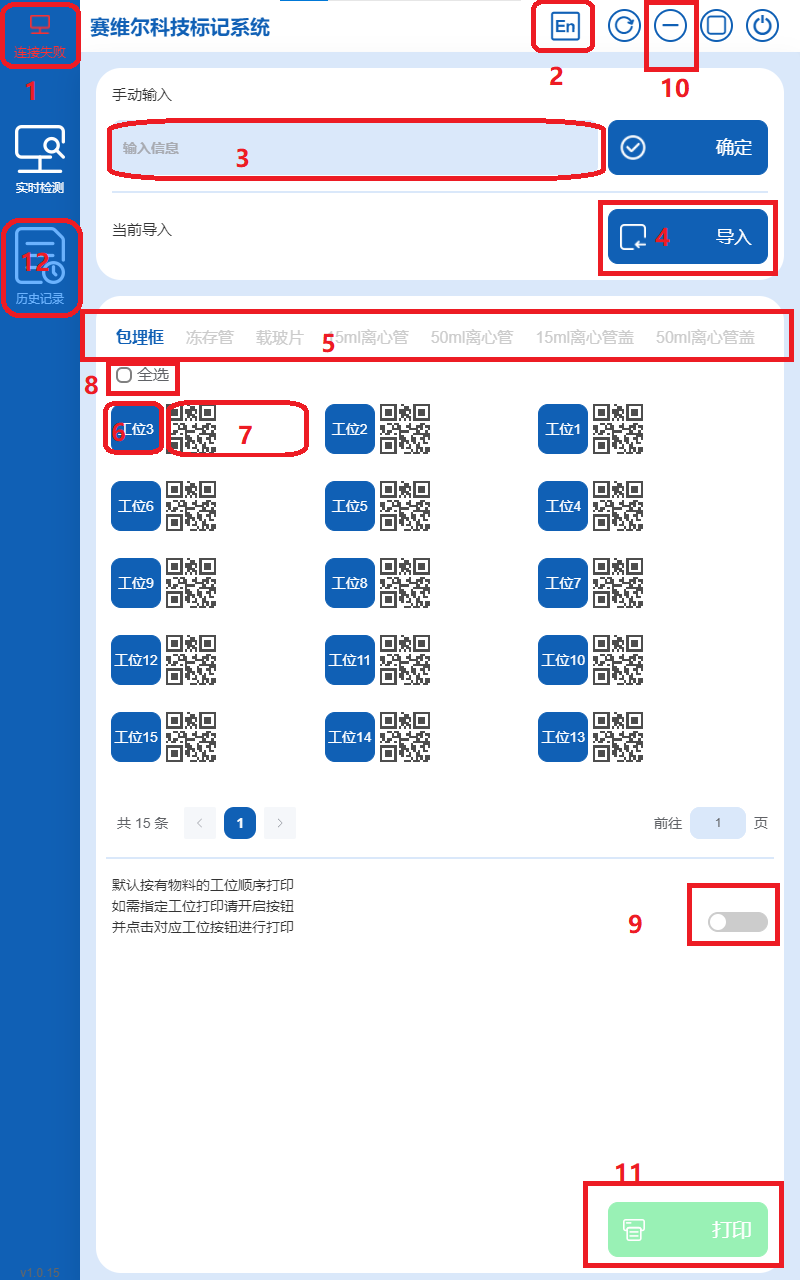
3. 等待上图方框1中红色字样变成绿色就可以开始操作了;
4. 在方框5中选择需要打印的产品,一次只能选择一种,选成功之后灰色字样变蓝色;
5. 输入打印的信息;
5.1手动输入
在方框3内输入想要打印的内容,鼠标单击想要打印的工位号,例如:方框6代表工位3。当工位有打印信息时,例如方框7内,再次点击工位号时会删除相应工位的内容。
5.2一键导入
点击方框4内的导入,选择要导入的Excel文件,就可以一键导入打标内容了。
6. 选择需要打印的内容。鼠标单击方框8内的全选可以选中当前页面中所有的打印信息;或者鼠标单击工位后面的二维码区域,可以选择对应的工位打印。
7. 鼠标单击打印就可以开始打印了,等待打印完成。
注意事项:
1. 步骤3中,显示“连接成功”可能会比较慢。这时可以鼠标单击“连接失败”字样,或者单击方框10中的最小化按钮,切换到桌面上刷新2次再切换回来。
2. 方框9内的锁定按钮选中之后,就会把工位号上面的信息按顺序一一对应的打印到产品上,否则会随机打印。
3. 单击方框2内的按钮可以切换语言。
4. 单击方框12即可查看打标的历史记录
| 货号 | 名称 | 规格 | 价格 | 操作 |
|---|
| 货号 | 名称 | 规格 | 价格 | 操作 |
|---|
