


细胞计数仪
- 台
产品介绍
细胞计数仪(YCC-F1000)是一款结合图像识别技术和光学成像技术,精准、快速的细胞分析系统。双荧光通道模式下可以快速对细胞死活进行AO/PI染色分析和细胞GFP转染分析一键测定转染效率,明场模式下可以选择非染色分析快速测定细胞浓度和台盼蓝染色分析计数细胞活率。一次可检测6组样本,每通道采集4个视野,快速准确,节约时间。
技术参数
| 产品名称 | 细胞计数仪 |
| 产品型号 | YCC-F1000 |
| 产品尺寸 | 287×283×388mm |
| 产品净重 | 12Kg |
| 电气参数 | 输入100~240VAC 50/60Hz,4.0A 输出12V,15A,180W |
| 运行环境 | 10℃~40℃,相对湿度<80% |
| 耗材类型 | 一次性计数板 |
| 耗材通量 | 6通道 |
| 计数模式 | 台盼蓝染色分析/非染色分析/AOPI染色分析/GFP转染分析 |
| 对焦方式 | 自动对焦 |
| 相机像素 | 1100万CMOS |
| 光学放大倍数 | 10× |
| 光源 | 绿色荧光Ex480±20nm,Em530±25nm 红色荧光Ex530±20nm,Em620±30nm 白光LED |
| 视野图像 | 单通道4视野拍照 |
| 显示模块分辨率 | 10.1",1280×800 |
| 图像分辨率 | 4128×2808 |
| 图像格式 | JPG |
| 结果输出格式 | JPG/PDF/CSV |
| 存储空间 | 256G |
| 存储记录 | 1000条 |
| 样品类型 | 悬浮培养细胞/贴壁培养细胞/哺乳动物细胞人源细胞/PBMC等细胞 |
| 浓度范围 | 5x10⁴~1.5x10⁷cells/mL(最佳5x105~1x107cells/mL) |
| 直径范围 | 2~180μm(最佳2~180μm) |
| 计数时间 | 双荧光全通道约320s |
| 样本体积 | 10μL |
产品结构
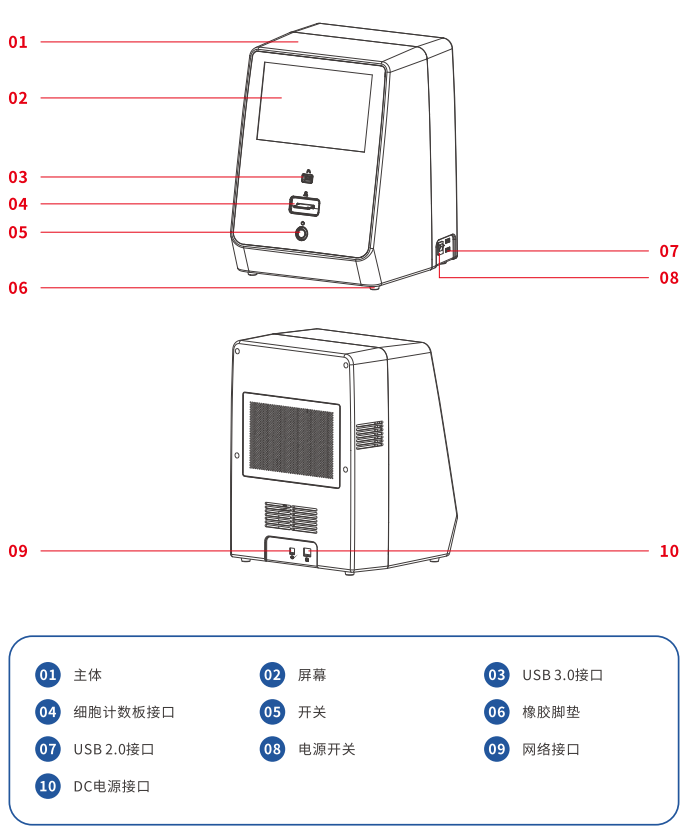
产品使用
1、样品准备
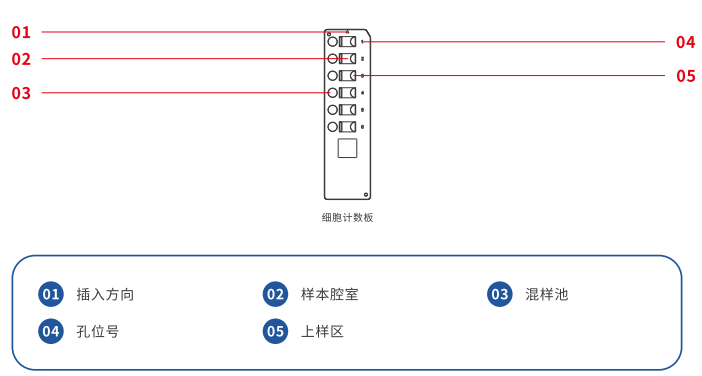
1.取出我司专用细胞计数板,如上图所示,在计数板左侧的03处(混样池),将细胞悬液与专用染液(台盼蓝染色液或AO/PI染液)按照一定比例混合均匀,制备成待检样品;
2.使用移液枪取10μL的待检样品轻移至计数板右侧的半圆形上样区加样,样品通过毛细管作用均匀铺满每个腔室;
3.加样完成后,将含有样品的计数板静置30S,再将计数板从机器正前方的入口处,水平推入载台端口,推到尽头为止。
混样与染色方法介绍
1.台盼蓝染色分析,将细胞悬液与本司即用型台盼蓝染液(0.2%)按1:1比例混合,制备成待检样品;使用移液枪取10μL待检样品轻轻打入计数板腔室,静置完成后可上机检测;
2.AO/PI染色分析,将细胞悬液与本司即用型AO/PI染液按1:1比列混合,制备成待检样品;使用移液枪取10μL待检样品轻轻打入计数板腔室,静置完成后可上机检测(该设备默认曝光参数与我司AO/PI染色液相匹配。);
3.非染色分析,使用移液枪取10μL待检细胞悬液轻移至计数板腔室,待样品静置完成后可上机检测;
4.GFP转染分析,使用移液枪取10μL待检细胞悬液轻移至计数板腔室,待样品静置完成后可上机检测。
注意
1.加完样品后,不要大幅度按压或晃动计数板;
2.插入计数板时,注意正反面;
3.将细胞计数板从端口插入后推到尽头为止;
4.仪器在复位自检过程中不可插入细胞计数板,复位自检时屏幕会显示“自检中”提示弹窗,同时仪器前方的开机按钮会闪烁红光,自检完成后会常亮绿光,屏幕中的提示弹窗消失;
5.本设备台盼蓝染色分析功能,建议匹配本司即用型台盼蓝染液(0.2%)对细胞样品染色;
6.本设备AO/PI染色分析功能,建议匹配本司即用型AO/PI双染试剂对细胞样品染色;
7.细胞计数板左侧配备6个混样池,其体积为20μL,残留液体使用纸巾拭去。
2、开机运行
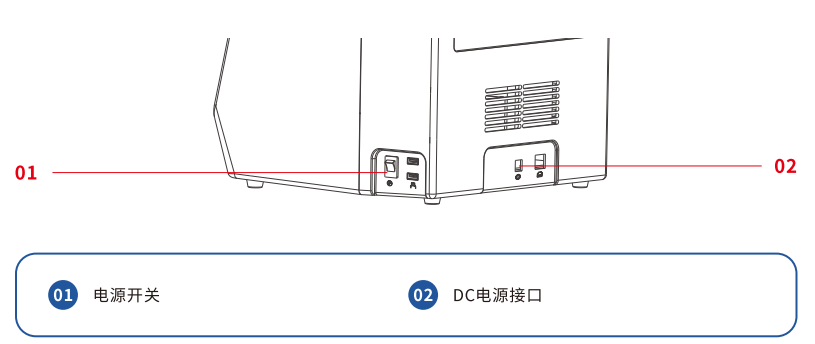
1.将电源线插入仪器的DC电源接口中;
2.将电源线三角插头插入到交流电源插座中;
3.按下机器右侧下方翘板开关的“I”头接通电源,开关灯光常亮;
4.按下屏幕下方开机按钮进行开机,开机过程中按钮闪烁红光代表系统正在自检,自检完成后常亮绿光。
3、用户登录
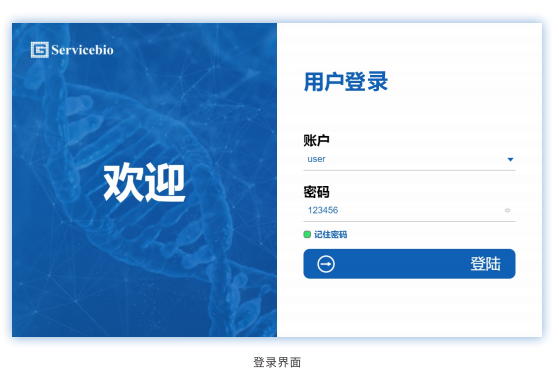
屏幕显示自检时不可进行任何操作,完成自检后屏幕弹出用户登录窗口;初始登录时,用户填写账户信息、密码、勾选记住密码并登录(初始账户user,初始密码123456);再次登录时,点击弹出下拉菜单选择账户并登录。
4、样品测量
登录完成后,进入细胞计数仪主界面,系统自动进入样本测量界面。
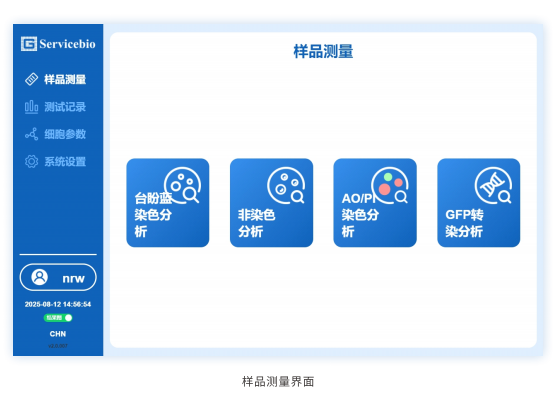
在样本测量界面包含4种分析模式,分别为台盼蓝染色分析/非染色分析/AO/PI染色分析/GFP转染分析。用户根据实验属性及测试需求选择合适的分析模式进行细胞计数分析。
细胞计数仪界面左侧导航栏显示“样品测量”“测试记录”“细胞参数”“系统设置”四个功能模块,用户可点击查看或其它操作。
台盼蓝染色分析
选择样本测量功能,在主界面点击台盼蓝染色分析模块,主窗口弹出台盼蓝染色分析的测试孔位界面,点击全选可同时选中6个通道测试,也可单独选择某一通道测试,按需选择或创建样品名称(默认样品名称为通道号),选择好稀释比例(默认稀释比例为1:1),选择好细胞类型(默认细胞类型为标准颗粒)。
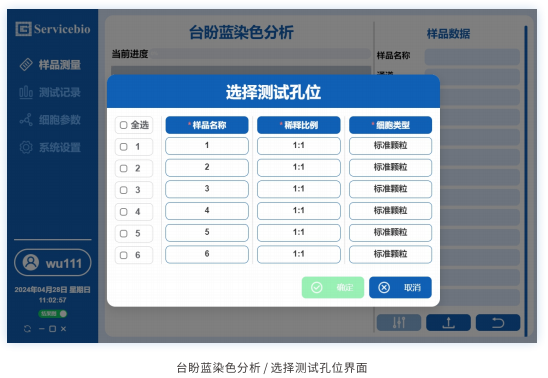
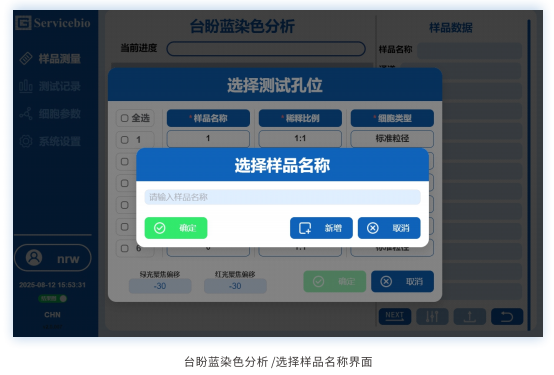
例如,在分析计数板的1号通道时,点击1号通道“样品名称”栏下方的“1”创建或选择样品名称,默认通道号。
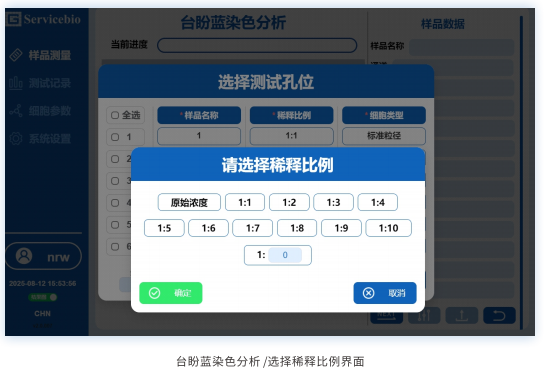
点击稀释比例栏下方的1:1可选择不同稀释比例,默认1:1。
点击细胞类型下方的标准颗粒选择细胞类型,默认标准颗粒。
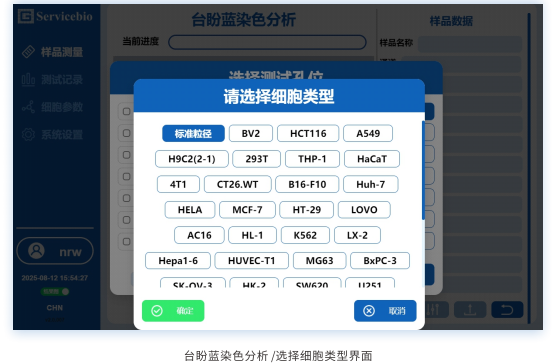
进入台盼蓝染色分析界面后,用户将含有样品的细胞计数板插入端口内推到位后再选择测试孔位,对选择孔位进行测量。
点击孔位号选择框选择需要测量的孔位,然后依次选择样品名称、稀释比例和细胞类型。可默认当前孔位编辑状态,也可手动点击孔位相对应的旋钮批量或单独更改编辑。编辑完成后,点击“确定”开始计数。
点击“NEXT”可进行下一次计数。
注意
1.仪器测试孔总数为六个,一次最多可检测六个样本,孔位号使用阿拉伯数字1、2、3、4、5、6进行表示;
2.选择测试孔位界面的样本名称、稀释比例和细胞类型初始均为默认状态,用户有其它需求允许点击显示框,自行编辑。
编辑好样品名称,稀释比例,细胞类型后点击确定即开始进行台盼蓝染色计数分析,界面如下图所示,分析界面会弹出正在计数中提示框,此时不要进行任何操作,静待计数完成。
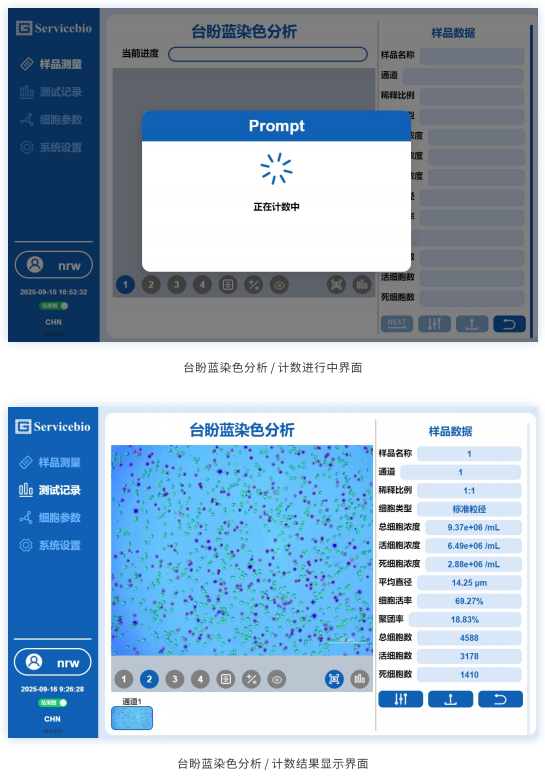
等待分析完成后,主界右侧样品数据栏展示当前测试结果。通过点击视野图像下方的1,2,3,4按钮切换并查看视野图像;
分别点击图片主窗口最下方的“通道1”“通道2”“通道3”“通道4”“通道5”“通道6”切换查看6个不同通道的图片;
点击 按钮,可使图片一键还原并处于居中位置;
点击 按钮,可在原图和结果图之间切换;
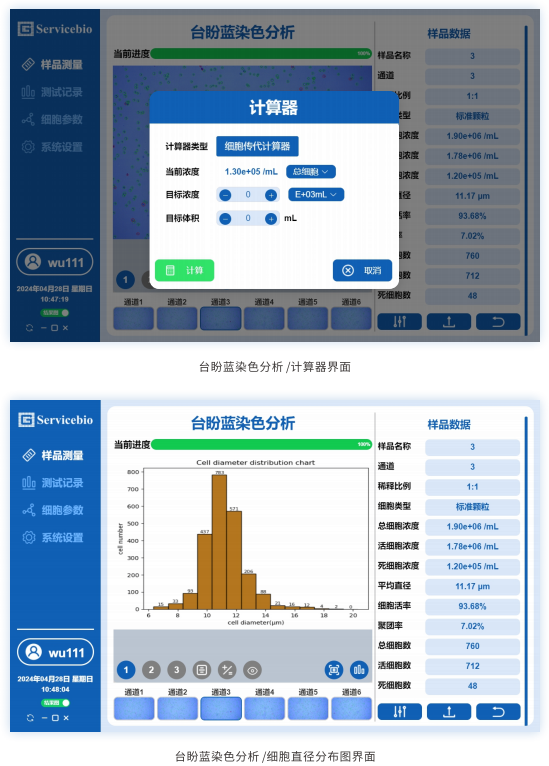
点击 按钮,可查看细胞直径分布图;
点击 按钮,弹出细胞传代计算器窗口,计算当前样品稀释到某一浓度所需细胞样品与稀释液体积;
点击 按钮,可选择当前样品数据的总细胞浓度、活细胞浓度、死细胞浓度进行计算;
点击 按钮,可选择不同浓度数量级;
点击 按钮,可在用户需要输出当前样品数据时导出分析报告;
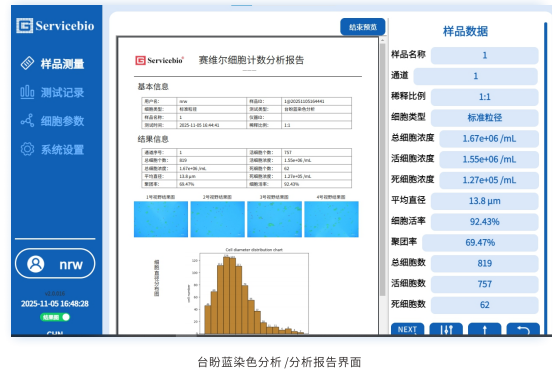
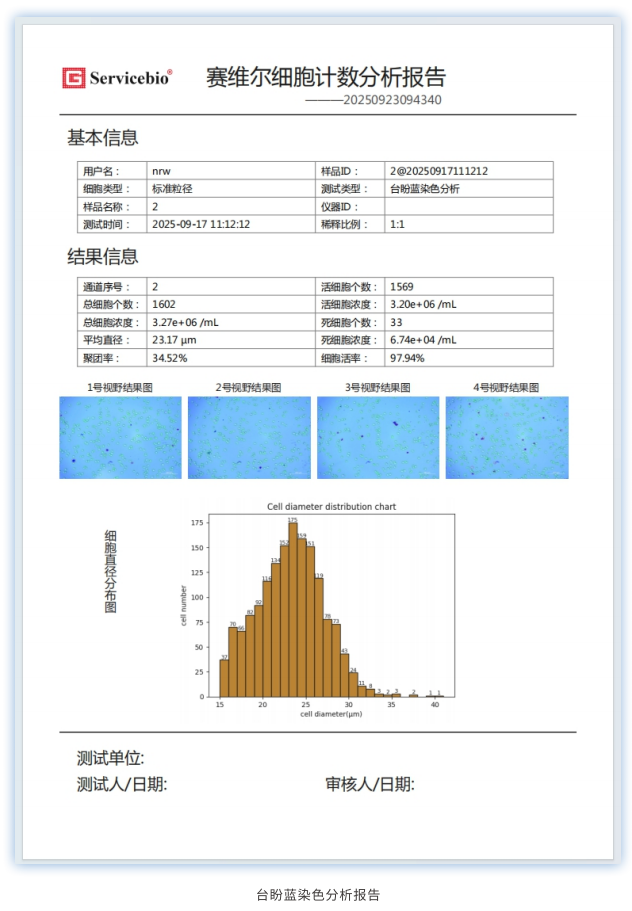
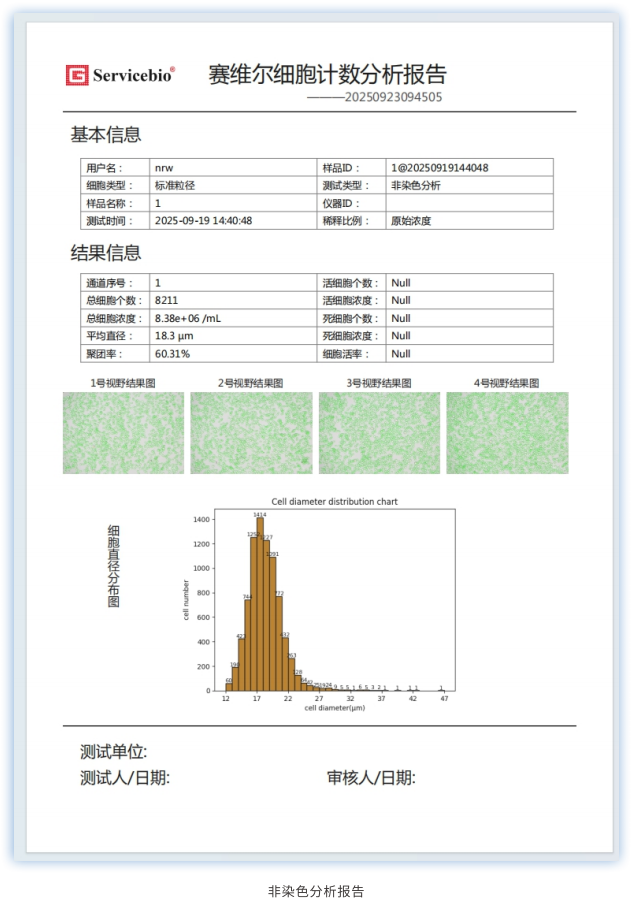
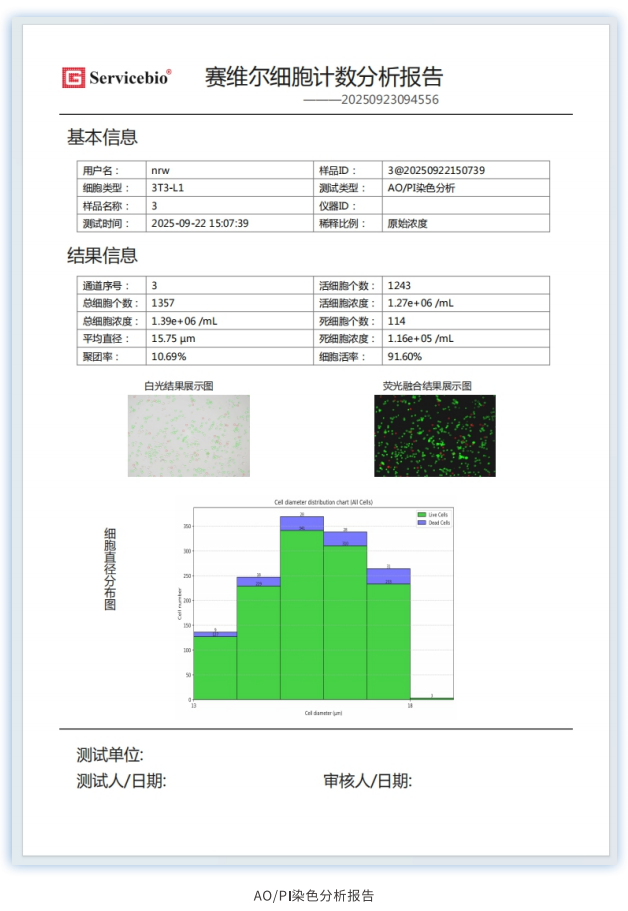
点击 按钮,可预览当前计数分析报告,分析报告主要包括检测的基本信息、结果信息和细胞直径分布图等数据信息。
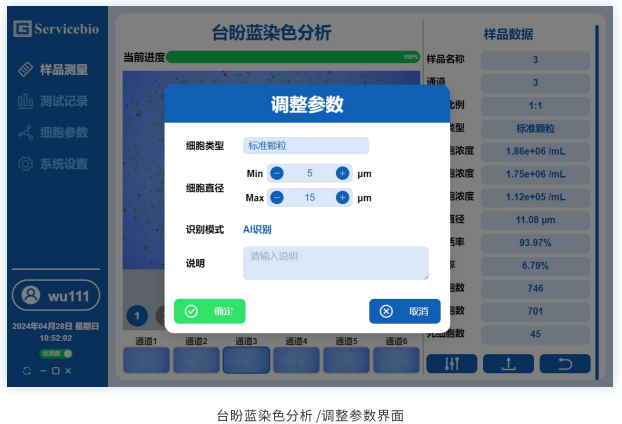
样品计数完成后,点击 按钮,可对当前样品数据的细胞直径参数调整,筛选出满足该参数范围内的细胞,生成调整记录并自动保存。
非染色分析
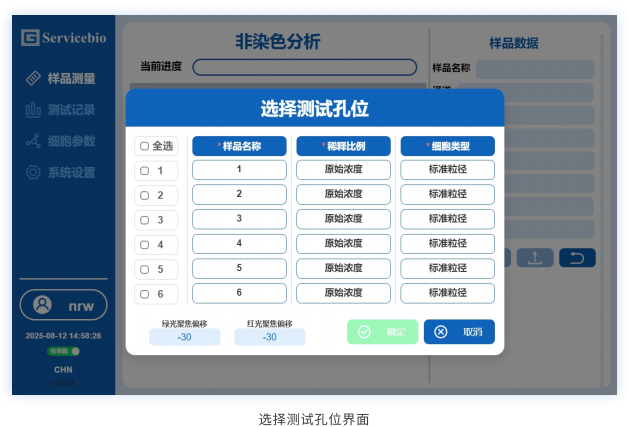
选择样本测量功能,在主界面点击非染色分析模式,主窗口弹出非染色分析模式的测试孔位界面,点击全选可同时选中6个通道测试,也可单独选择某一通道进行计数分析,按需选择或创建样品名称(默认样品名称为通道号),选择好稀释比例(默认稀释比例为1:1),选择好细胞类型(默认细胞类型为标准颗粒)。
选择孔位并编辑完相关参数后点击“确定”旋钮,即开始非染色分析。此时界面上弹出“正在计数中”提示框此时不要进行任何操作,静待计数完成。
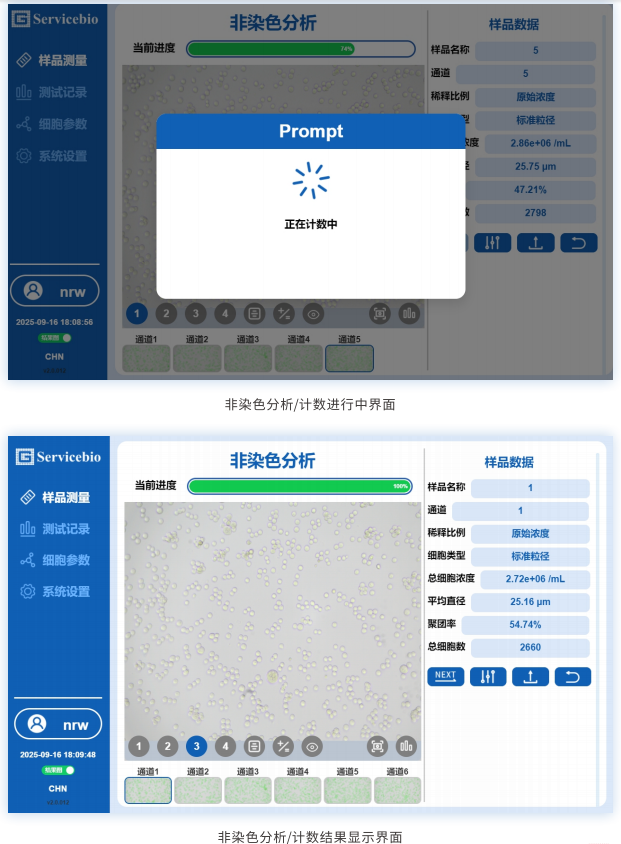
等待分析完成后,主界右侧样品数据栏展示当前测试结果。通过点击视野图像下方的1,2,3,4按钮切换并查看视野图像;
分别点击图片主窗口最下方的“通道1”“通道2”“通道3”“通道4”“通道5”“通道6”切换查看6个不同通道的图片。
其他界面操作方法同台盼蓝染色分析,详见台盼蓝染色分析。
AO/PI染色分析
选择样本测量功能,在主界面点击AO/PI染色分析模式,主窗口弹出AO/PI染色分析模式的测试孔位界面,点击全选可同时选中6个通道测试,也可单独选择某一通道进行计数分析,按需选择或创建样品名称(默认样品名称为通道号),选择好稀释比例(默认稀释比例为1:1),选择好细胞类型(默认细胞类型为标准颗粒)。编辑方法详见台盼蓝染色分析。
双荧光通道曝光设置
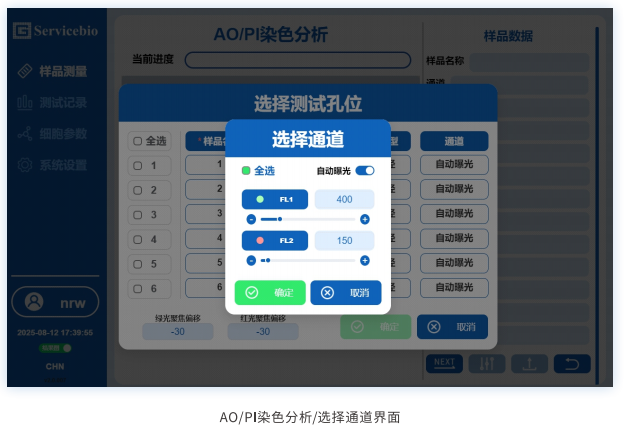
在样本测量界面点击“AO/P染色分析”模式,进入“选择测试孔位”窗口;在通道设置中对曝光参数进行设置,点击通道下方的 旋钮,关闭“自动曝光”旋钮后,可对“℉L1(绿色荧光)”和“FL2(红色荧光)”曝光时间进行调整;在调整参数时,点击对相应荧光通道旋钮(“FL1”或“℉L2”),拖动曝光时间进度条或手动输入曝光时间;如若不对曝光时间进行修改,点击“自动曝光”旋钮,此时显示的参数为默认曝光时间。“FL1”默认时间为200ms,“FL2”默认时间为150ms,此参数与我司专用A0/PI染色试剂配套。用户可以根据检测样本实际情况对曝光参数进行微调。
AO/PI试剂染色方法
AO/PI细胞活性检测试剂盒(荧光法),是由吖啶橙(Acridine orange,AO)染色液和碘化丙锭(Propidiumiodide,PI)染色液优化比例混合而成,基于DNA探针双染细胞核,快速、便捷检测细胞活性的试剂盒。AO具有膜通透性,能透过细胞膜,使DNA和RNA染色,呈现绿色荧光;PI是一种非细胞膜通透性荧光染料,不能穿过具有生物活性的细胞质膜,只能进入坏死细胞或膜损伤细胞,并嵌入坏死细胞的DNA双螺旋形成PI-DNA复合物从而产生红色荧光,因而区分活死细胞。
本试剂盒提供即用型2×AO/PI荧光双染试剂盒,取待测样本与AO/PI双染试剂按照1:1混合。简单方便,无需制备和稀释各种溶液,免去制备和稀释过程中产生的操作误差,提高检测的精确度。可用荧光显微镜、流式分析仪、荧光计数仪等仪器进行检测。
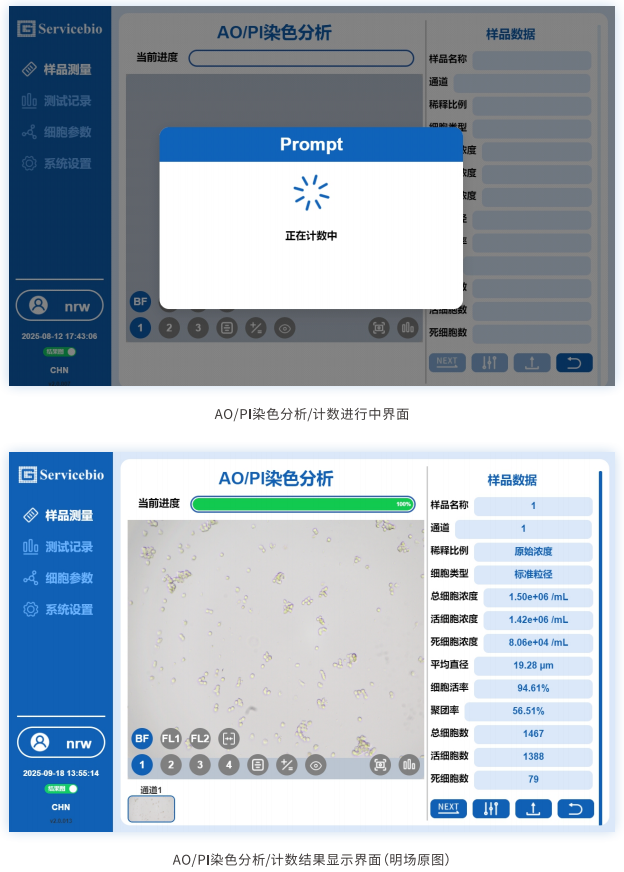
细胞样本使用配套试剂染色后可直接上机检测,参数设置完成后,点击“确定”即开始AO/P染色计数。此时屏幕弹出“正在计数中”提示框,在计数过程中不要进行任何操作,静待计数完后,才能查看测试结果。
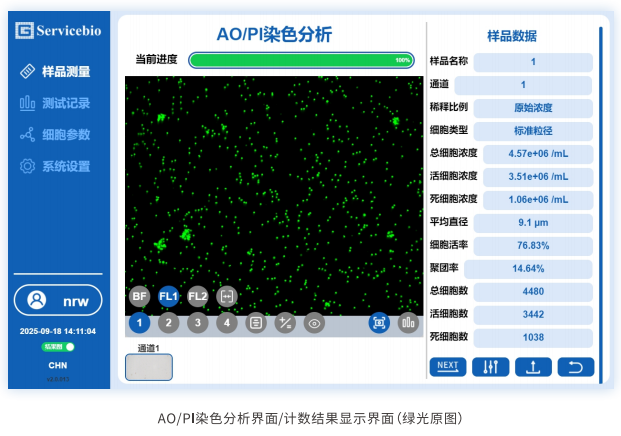
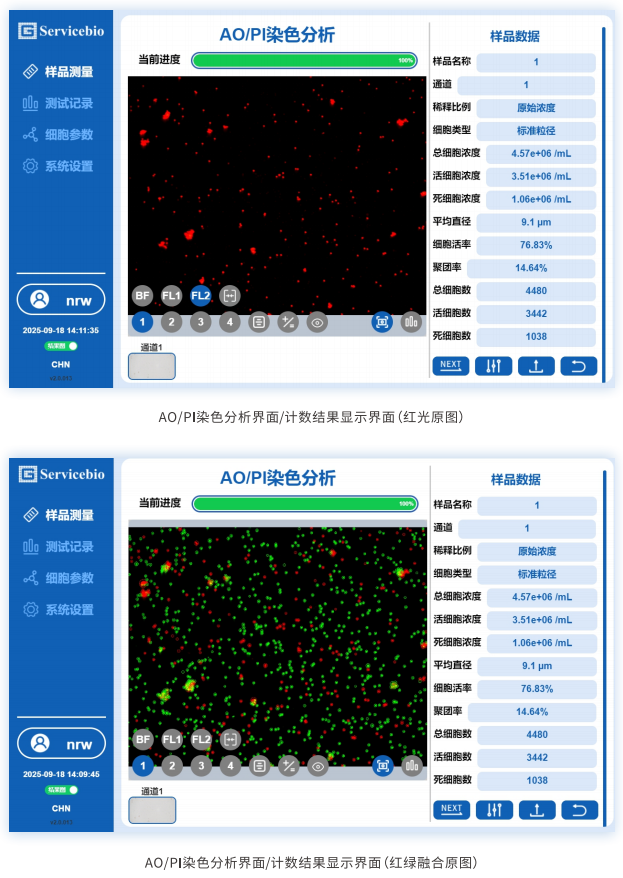
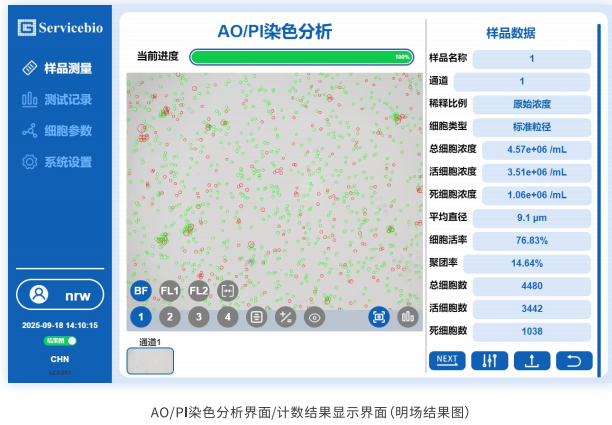
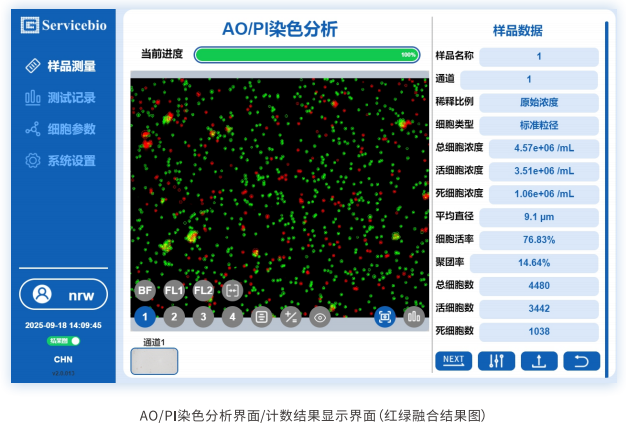
等待分析完成后,主界右侧样品数据栏展示当前测试结果。通过点击视野图像下方的1,2,3,4按钮切换并查看视野图像;
分别点击图片主窗口最下方的“通道1”“通道2”“通道3”“通道4”“通道5”“通道6”切换查看6个不同通道的图片;
点击 按钮,可查看明场图像;
点击 按钮,可查看绿色荧光图像;
点击 按钮,可查看红色荧光图像;
点击 按钮,可查看红绿融合图像;
点击按钮,可使图片一键还原并处于居中位置;
点击按钮,可在原图和结果图之间切换;
点击按钮,可查看细胞直径分布图,包括明场、FL1和FL2直径分布情况;
点击按钮,弹出细胞传代计算器窗口,计算当前样品稀释到某一浓度所需细胞样品与稀释液体积;
点击按钮,可选择当前样品数据的总细胞浓度、活细胞浓度、死细胞浓度进行计算;
点击按钮,可选择不同浓度数量级;
点击按钮,可在用户需要输出当前样品数据时导出分析报告;
点击按钮,可预览当前计数分析报告,分析报告主要包括检测的基本信息、结果信息和细胞直径分布图等数据信息。
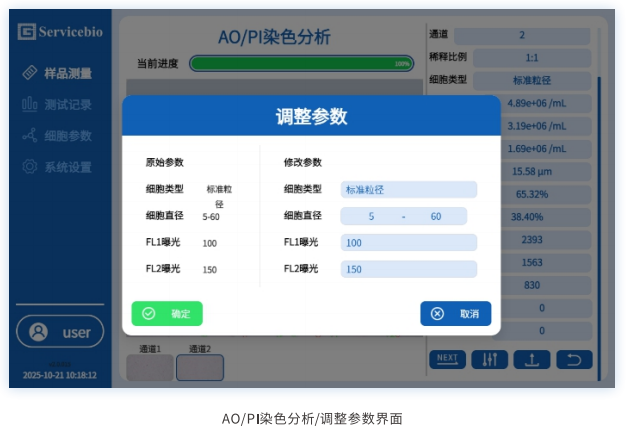
样品计数完成后,点击 按钮,可对当前样品数据的细胞直径及FL1、FL2曝光时间等参数调整,筛选出满足该参数范围内的细胞,生成调整记录并自动保存;
点击"NEXT"按钮,可进行下一次计数。
GFP转染分析
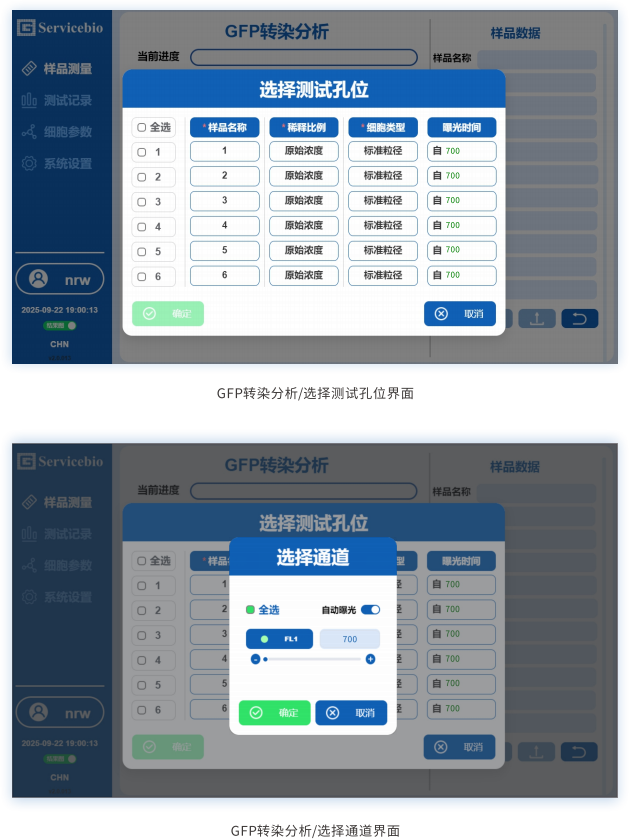
选择样本测量功能,在主界面点击GFP转染分析模式,主窗口弹出GFP转染分析模式的测试孔位界面,点击全选可同时选中6个通道测试,也可单独选择某一通道进行计数分析,按需选择或创建样品名称(默认样品名称为通道号),选择好稀释比例(默认稀释比例为1:1),选择好细胞类型(默认细胞类型为标准颗粒)。编辑方法详见台盼蓝染色分析。
GFP曝光设置
在样本测量界面点击“GFP染色分析”模式,进入“选择测试孔位”窗口;在通道设置中对曝光参数进行设置,点击通道下方的 旋钮,关闭“自动曝光”旋钮后,可对“FL1(绿色荧光)”曝光时间进行调整;在调整参数时,点击“FL1”荧光通道旋钮,拖动曝光时间进度条或手动输入曝光时间;如若不对曝光时间进行修改,点击“自动曝光”旋钮,此时显示的参数为默认参数。可对当前计数状态进行调整“FL1”默认曝光时间为700S,此参数为默认。用户可以根据检测样本实际情况对曝光参数进行微调。
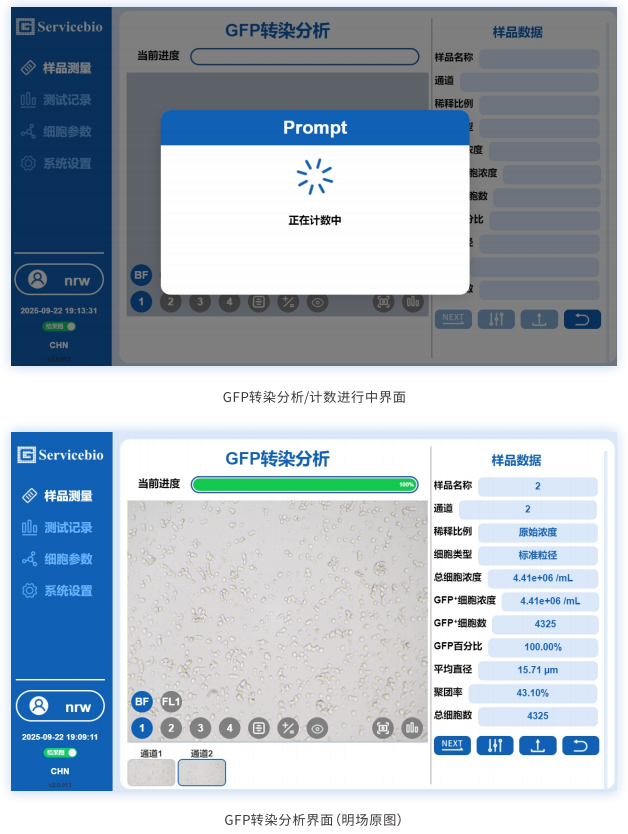
细胞样本使用配套试剂染色后可直接上机检测,参数设置完成后,点击“确定”即开始GFP转染分析。此时屏幕弹出“正在计数中”提示框,在计数过程中不要进行任何操作,静待计数完后,才能查看测试结果。
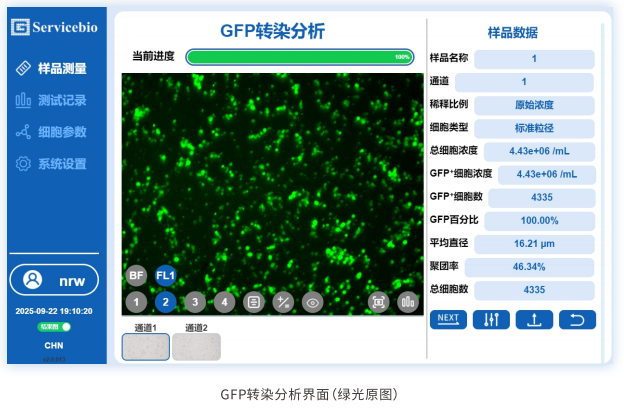
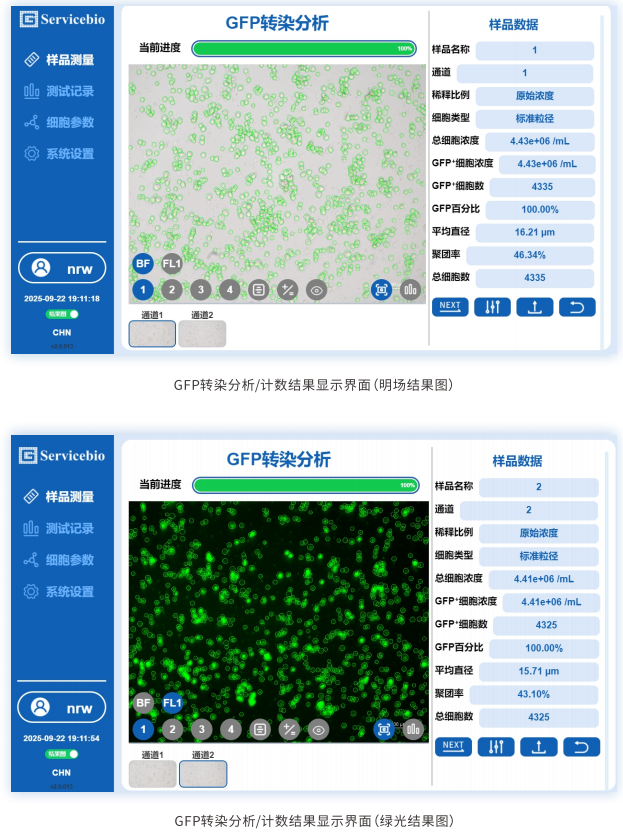
等待分析完成后,主界右侧样品数据栏展示当前测试结果。通过点击视野图像下方的1,2,3,4按钮切换并查看视野图像;
分别点击图片主窗口最下方的“通道1”“通道2”“通道3”“通道4”“通道5”“通道6”切换查看6个不同通道的图片;
点击按钮,可查看明场图像;
点击按钮,可查看绿色荧光图像;
点击按钮,可使图片一键还原并处于居中位置;
点击按钮,可在原图和结果图之间切换;
点击按钮,可查看细胞直径分布图,包括明场、FL1直径分布情况;
点击按钮,弹出细胞传代计算器窗口,计算当前样品稀释到某一浓度所需细胞样品与稀释液体积;
点击按钮,可选择当前样品数据的总细胞浓度、活细胞浓度、死细胞浓度进行计算;
点击按钮,可选择不同浓度数量级;
点击按钮,可在用户需要输出当前样品数据时导出分析报告;
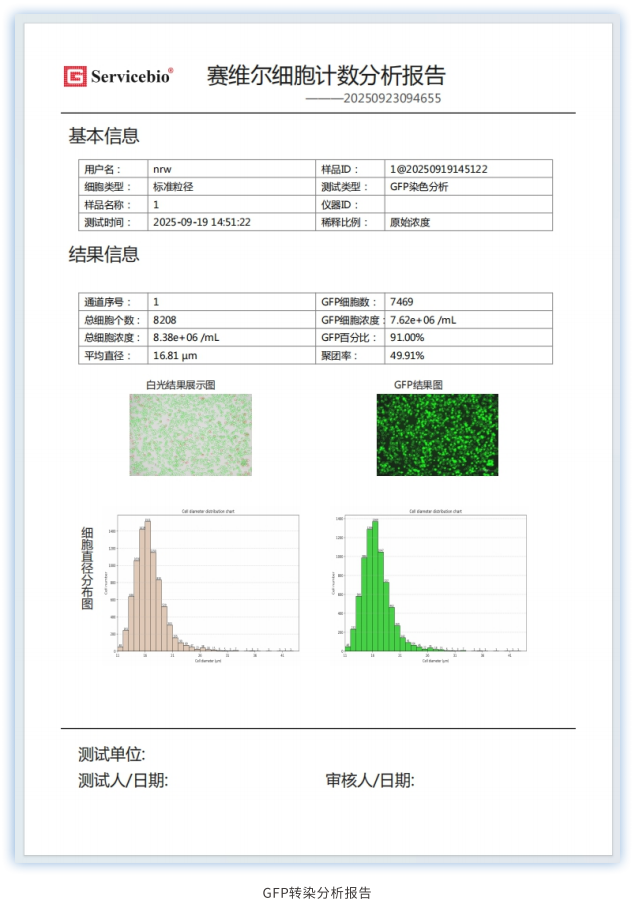
点击按钮,可预览当前计数分析报告,分析报告主要包括检测的基本信息、结果信息和细胞直径分布图等数据信息。
样品计数完成后,点击按钮,可对当前样品数据的细胞直径及FL1曝光时间等参数调整,筛选出满足该参数范围内的细胞,生成调整记录并自动保存;
点击"NEXT"按钮,可进行下一次计数。
5、测试记录
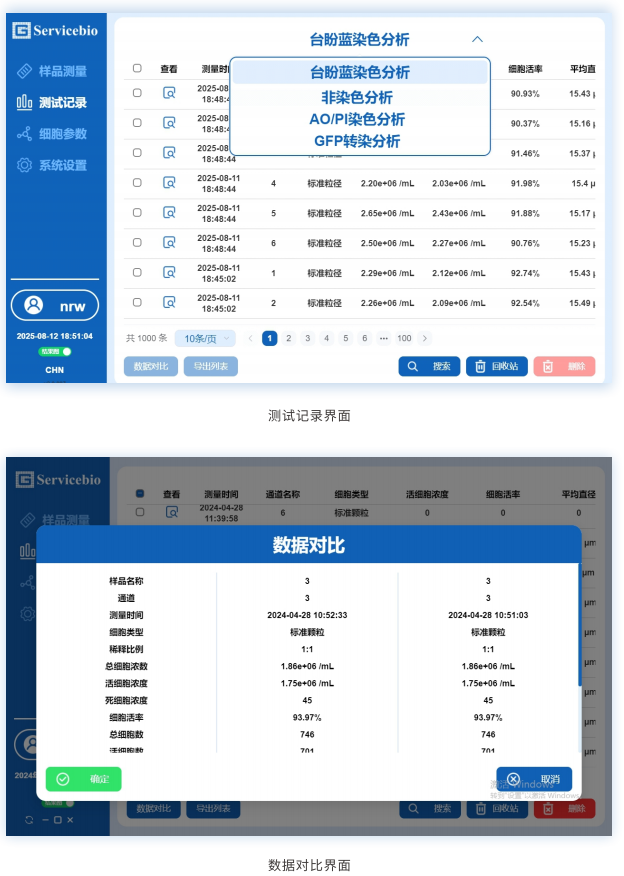
点击主界面左侧的“测试记录”按钮,系统进入测试记录界面。点击主界面上方的“台盼蓝染色分析”字样,弹出四种不同分析模式的选择框,分别显示台盼蓝染色分析/非染色分析/AO/PI染色分析/GFP转染分析,点击相应的分析模式,进入所对应的测试记录界面。
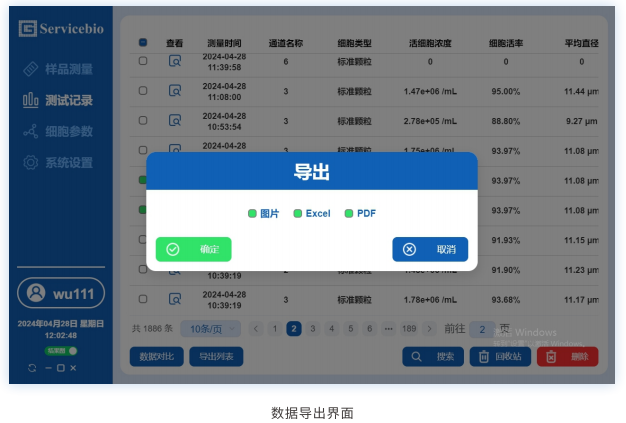
点击主界面左侧的“测试记录”按钮,可对台盼蓝染色分析,非染色分析,AO/PI染色分析,GFP转染分析,各分析模块的测试记录进行查看,数据对比及导出。
6、细胞参数
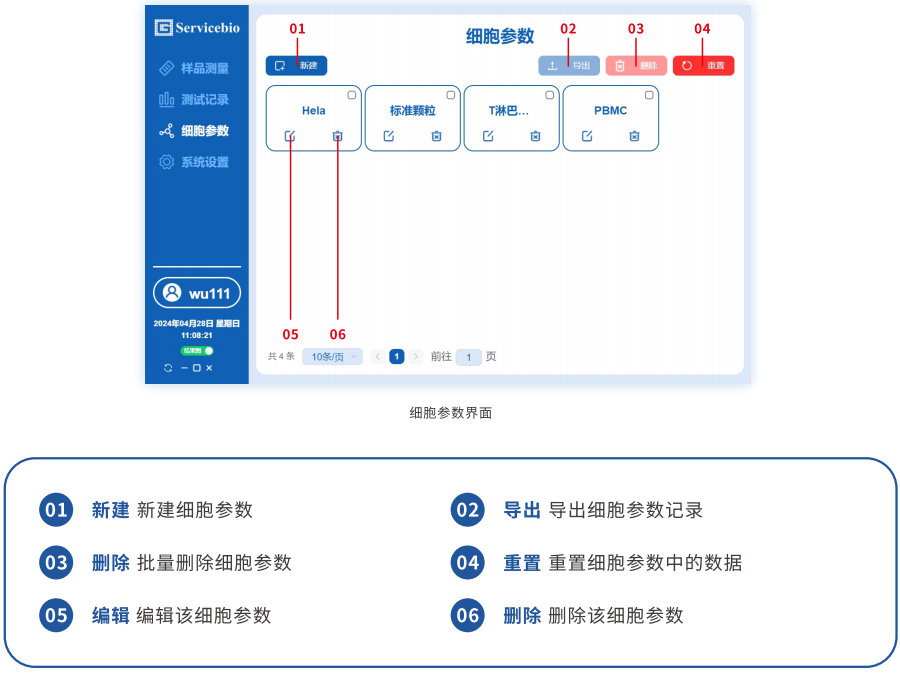
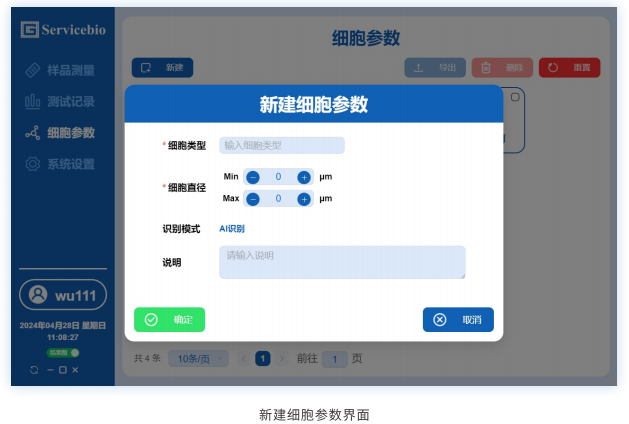
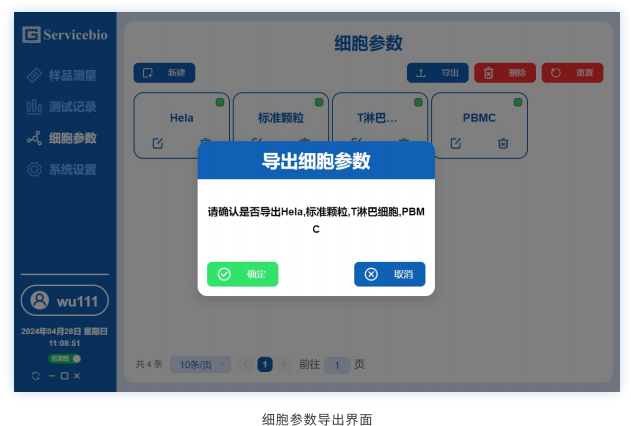
点击左侧导航栏的细胞参数窗口,进入细胞参数界面;点击“新建”填写细胞类型与细胞直径范围,创建新的细胞参数。
7、系统设置
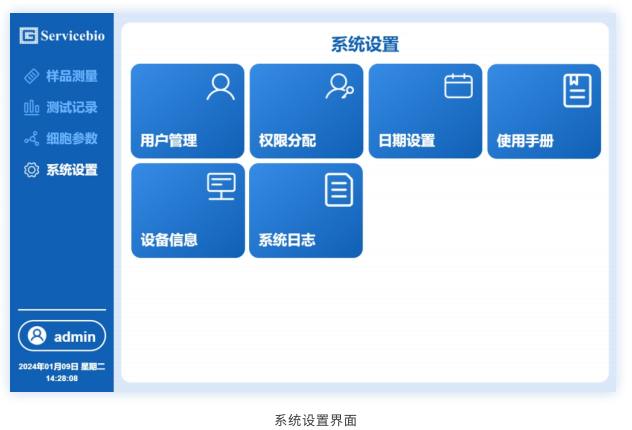
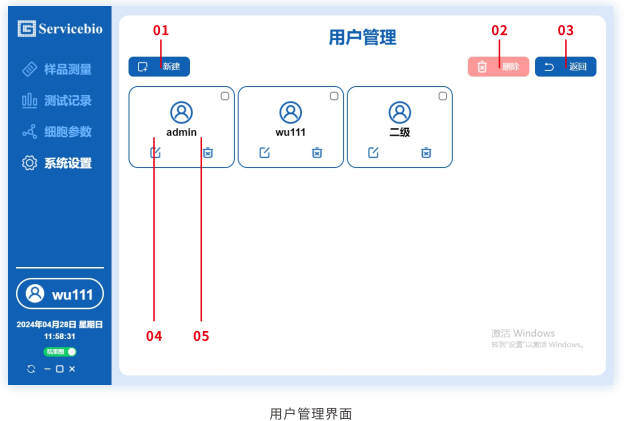

点击“用户管理”,进入用户管理界面。
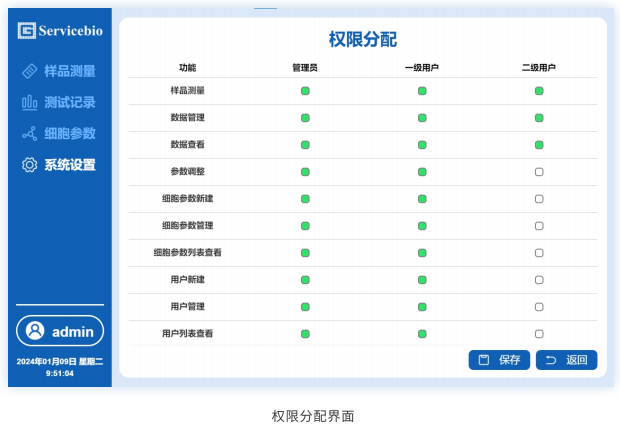
点击“权限分配”,进入权限分配界面。
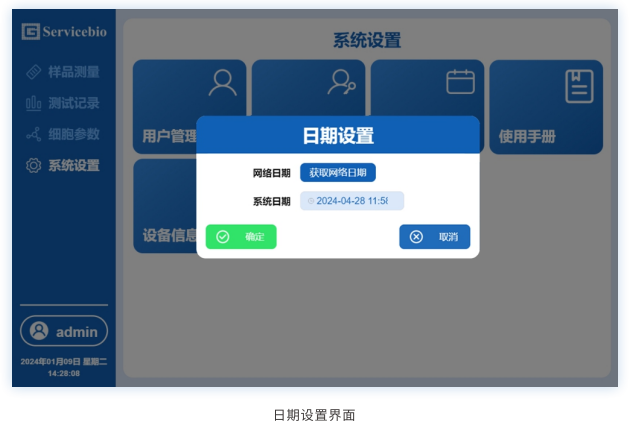
点击“日期设置”,进入日期设置界面。
相关产品
| 货号 | 名称 | 规格 | 价格 | 操作 |
|---|
| 货号 | 名称 | 规格 | 价格 | 操作 |
|---|
- 我的收藏
- 联系我们

添加微信
- 联系电话
客服电话:
400-8252586
- 返回顶部