


多功能成像系统
- 台
产品简介
YCG-W5000 PLUS多功能成像系统,既可实现化学发光成像,又可实现凝胶成像及切胶。

1、无论强弱信号,一次成像,就能获得WB结果;
弱信号,可以在原有成像基础上直接增加成像时间,继续成像
强信号,可以回调时间轴的成像时间内任意一张结果图片
2、支持同时拍10张膜,甚至更多膜,提高仪器使用效率,1台顶10台;
3、可以拍彩色Marker,灵敏度高,弱信号效果好;
4、Marker优化功能,可消除预染Marker与抗体非特异性结合的条带信号,也能调整过曝或不足的发光Marker信号;
5、源文件保存随时可调,实验后条带太粗或太细,可以随时通过源文件功能在电脑上调整到合适的结果;
6、蛋白凝胶成像功能:可以拍彩色和黑白的蛋白胶。彩色胶图,结果更直观;
7、核酸凝胶成像:标配标配 310/254/365 nm LED 紫外光源,满足EB、SerRed、SerBlue、GoldView、SYBRGreen 等常见核酸染料标记样本的成像需求。LED 紫外光源,照明更均匀,图像效果更好,使用寿命更长;
8、核酸凝胶切胶:标配紫外激光防护板,截止深度>OD7,防护等级高,切胶更安全!
搭配ECL发光液套装(Y2172-200ML),满足高中低不同浓度样本的曝光需求。体验更好WB成像过程,获得更好WB成像结果!!
WB灰度分析软件(YCG-W5000 PLUS)-Chemiluminescence_Imaging-3.3.7-win32-x64.exe
链接:WB灰度分析软件-Chemiluminescence_Imaging-3.3.7-win32-x64.exe
注意:下载安装时,请连接网络
技术参数及注意事项
| 产品名称 | 多功能成像系统 | |
| 产品型号 | YCG-W5000 PLUS | |
| 外形尺寸 | 400×371×700 mm | |
| 相机 | 像素 | 900万 |
| 分辨率 | 2992×3000 | |
| 像素尺寸 | 3.76×3.76μm | |
| 靶面尺寸 | 1“(11.28×11.28 mm) | |
| 满井电荷 | 16.5ke-(HCG),50.5ke-(LCG) | |
| 灵敏度 | 877mv@1/30s | |
| 读出噪声 | 1.24e-(HCG),3.22e-(LCG) | |
| 暗电流 | 0.0003e-/s/pixel@-15℃ | |
| 信噪比 | 42.2dB(HCG),47dB(LCG) | |
| 曝光时间 | 0.1ms~1h | |
| Binning模式 | 1×1,2×2,3×3 | |
| 灰度 | 16bit(65536灰阶) | |
| 制冷 | 相对环境-40℃ | |
| 类型 | 黑白相机 | |
| 镜头 | 光圈 | F0.95-F16 |
| 焦距 | 17mm | |
| 类型 | 电动镜头 | |
| 光源 | 明场光源 | 落射LED白光光源,两侧对称分布 |
| 紫外光源 | 310 nm LED阵列,均匀的透射照明 落射254nm/365 nmLED紫外光源,两侧对称分布 | |
| 蓝白双光源 | 选配件:蓝光/白光透射切换,各3档功率循环调节 | |
| 暗箱 | 避光性 | 完全光密闭,隔绝环境光 |
| 门控 | 门控传感器可控制明场光源和紫外LED光源开关 | |
| 转盘 | 根据当前模式,切换滤光片,以匹配化学发光和凝胶的应用 | |
| 拍摄视野 | 印迹膜有效视野140×140mm 蛋白胶有效视野140×140mm 核酸胶有效视野140×140mm | |
| 切胶 | 开门后,紫外光源可抽出,搭配紫外防护板进行切胶 | |
| 软件功能 | 自动曝光 | 智能曝光技术可快速确定最佳曝光时间,自动binning,搭配时间成像、时间累加功能,用户只用一次操作,便可获得最佳的图像结果 |
| 手动曝光 | 高质量:图像质量最高 标准:兼顾图像质量和曝光速度 高灵敏:曝光速度最快 | |
| 实时成像 | 实时呈现曝光过程中样本信号的变化情况,掌握拍摄的每个细节,对于样本过曝区域会添加过曝显示 | |
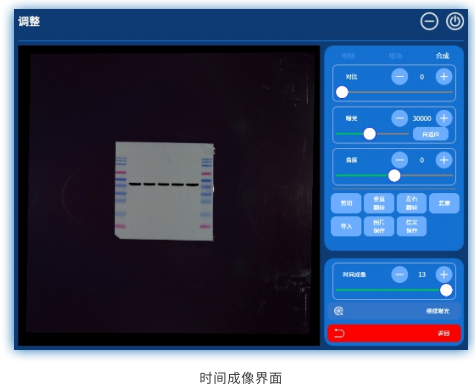
| 时间成像 | 曝光完成后可以生成曝光时间内的每一帧图片,通过精准回溯调整,用户可以选择该曝光时间内的任意一帧图像作为最后的输出结果 | |
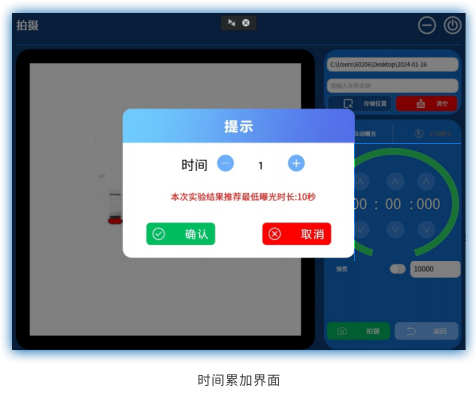
| 时间累加 | 对于曝光不足的样本在曝光结束后,用户还可以选择继续曝光,让样本在已曝光时间的基础上获得额外的曝光效果 | |
| 工控电脑 | 10.4英寸,1024x768,Windows.10操作系统,16G内存,512G固态硬盘,内置蓝牙WiFi | |
| 外置接口 | USB 3.0×2 | |
| 工作电压 | 90~132VAC/180~264VAC(通过开关选择)47~63Hz | |
| 产品功率 | ≤300W | |
| 产品净重 | 30.65Kg | |
注意:
1、禁止用手或尖锐异物触摸刮擦暗箱内部镜头镜片;
2、放置好实验样品后,需关闭好仪器翻门,避免外部光线进入暗箱内影响实验结果;
3、进行成像实验时,禁止晃动实验桌台或仪器,以免影响成像质量;
4、注意用电安全,禁止实验中拉扯电源线及搬运挪动仪器;
5、实验完毕,需清理干净暗箱内样品及实验残留物。
参数对比:
| 货号 | YCG-W5000 PLUS | YCG-W3000 PLUS | YCG-W2000 PLUS | YCG-W1000 PLUS |
| 外形尺寸 | 400×371×700 mm | 400×371×700 mm | 400×371×700 mm | 400×371×700 mm |
| 相机 | 深度制冷高灵敏度相机 | 深度制冷高灵敏相机、彩色相机 | 深度制冷高灵敏度相机 | 高灵敏度相机 |
| 分辨率 | 2992×3000 900万像素 | 相机1: 2992×3000 900万像素 相机2: 2992×3000 4500万像素 | 3000×3000 900万像素 | 3072×2048 630万像素 |
| 像素大小 | 3.76×3.76 μm | 3.76×3.76 μm | 3.76×3.76 μm | 2.4×2.4 μm |
| 拍摄面积 | 印迹膜/蛋白胶: 有效视野 140×140 mm 核酸胶: 有效视野 140×140 mm | 印迹膜: 有效视野136×136 mm | 印迹膜: 136×136 mm (如有需要可以拓展到200×200 mm) | 最大有效视野: 240×240 mm |
| 制冷温度 | 相对环境温度-40℃ | 相对环境温度-40°C | 相对环境温度-40℃ | - |
| 光源 | 明场光源:落射 LED 白光光源,两侧对称分布 紫外光源:310 nm LED阵列,均匀的透射照明;落射254nm/365 nmLED紫外光源,两侧对称分布 蓝白双光源(选配件):蓝光/白光透射切换,各3档功率循环调节 | 落射LED白光光源,两侧对称分布 | 落射LED白光光源,两侧对称分布 | 明场光源:落射LED白光光源,两侧对称分布 紫外光源:310 nm LED阵列,均匀的透射照明 蓝白双光源(选配件):蓝光/白光透射切换,各3档功率循环调节 |
| 工控电脑 | 10.4 英寸,1024×768 Windows 操作系统 | 10,4英寸,1024×768 Windows10操作系统 | 10.4英寸,1024×768 Windows 操作系统 | 10.4英寸,1024×768 Windows 操作系统 |
| 外置接口 | 2个USB3.0 | 2个USB3.0 | 2个USB3.0 | 2个USB3.0 |
| 工作电压 | 90~132VAC/180~264VAC (通过开关选择) 47~63HZ | 90-132V/180-264V | 90~132VAC/180~264VAC (通过开关选择) 47~63HZ | 90~132VAC/180~264VAC (通过开关选择) 47~63HZ |
| 产品功率 | ≤300 W | ≤200 W | 100 W | ≤300 W |
| 产品净重 | 30.65 kg | 23.45 kg | 25 kg | 30.65 kg |
| 实时成像 | 是 | 是 | 是 | - |
| 时间成像 | 是 | 是 | 是 | - |
| 时间累加 | 是 | 是 | 是 | - |
| 自动曝光 | 是 | 是 | 是 | 是 |
| 三种拍摄模式选择 | 是 | 是 | 是 | - |
| 蛋白胶/核酸胶成像 | 是 | - | - | 是 |
| 核酸胶切胶 | 是 | - | - | 是 |
功能主体说明
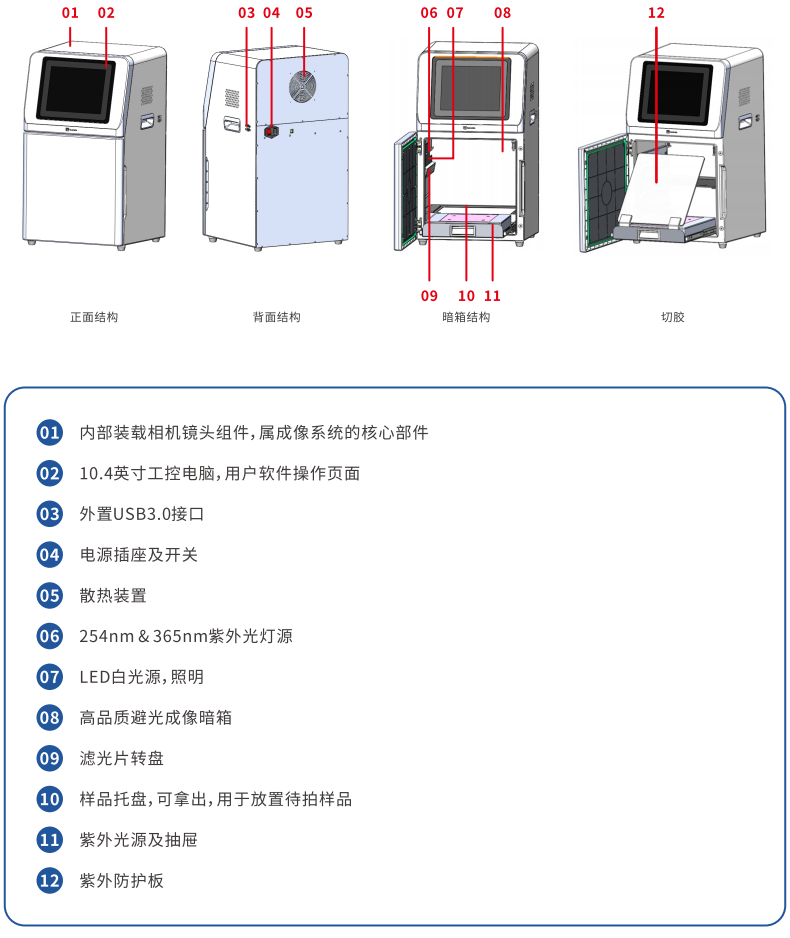
使用操作规程
1、化学发光成像应用
1.1、开机
插好电源线,打开仪器背部电源开关,工控电脑随即启动。
1.2、放入样品
打开仪器门,拿出黑色样品托盘,将准备好的待测品放置于托盘上,再将托盘平置于仪器暗箱内的凹槽处,关闭仪器门。
1.3、加载化学发光应用软件
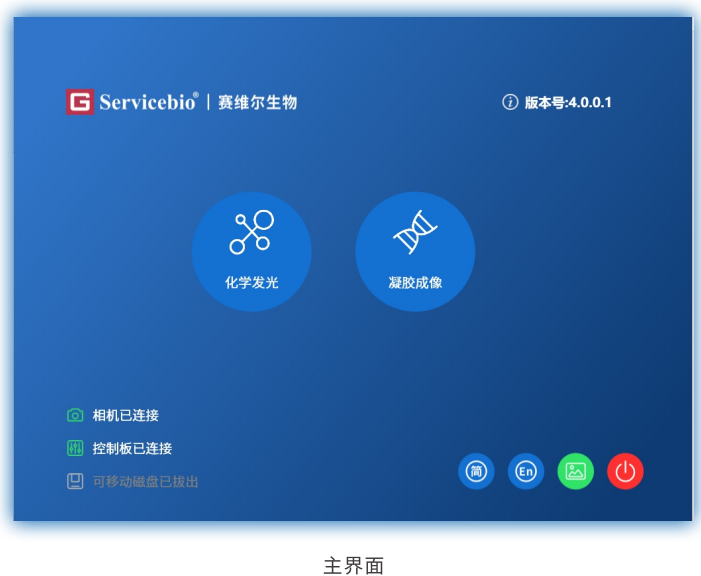
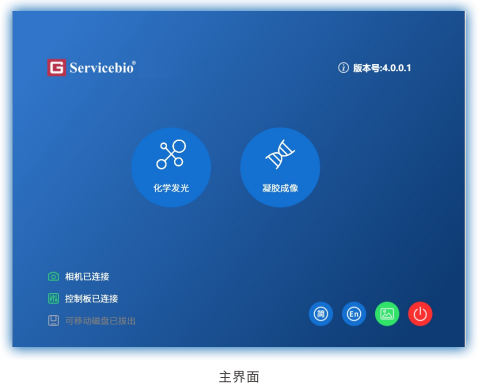
工控电脑启动后,自动加载化学发光应用软件,软件正常启动后会跳转到主界面。
左上部分显示公司Logo;
左下部分为状态栏,显示当前相机、控制板的连接状态,以及对插入可移动磁盘的检测;
右上部分显示软件版本号;
右下部分为简/繁切换按钮、英文切换按钮、导出页面按钮、关闭程序按钮;
中间图标点击“化学发光”后进入预览和拍摄页面。
1.4、预览和拍摄界面
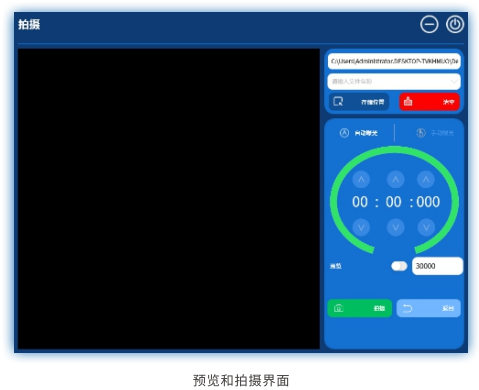
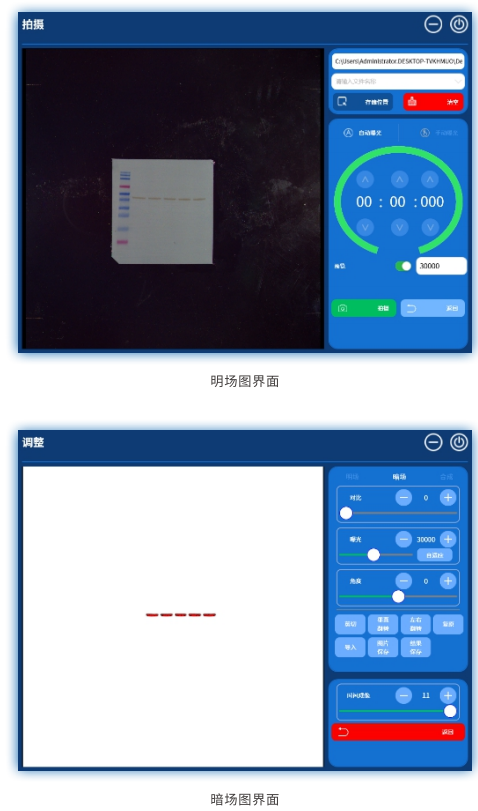
在预览页面需要输入实验结果存储的位置,文件名称作为可选输入,方便用户进行文件查找。
用户可以选择当前实验模式为手动曝光还是自动曝光,选择手动爆光需要输入曝光时间进行曝光,自动爆光则是算法推算出来一个最佳的曝光时间。
预览右侧可输入时间,单位是us,此时间也是明场图的曝光时间,点击预览开关开启预览,根据需要更改预览时间。
点击拍摄则会开始拍摄曝光,点击返回则返回到主界面。
1.5、拍摄流程
1.选择自动曝光/设置预览时间
自动曝光 智能曝光技术可快速确定最佳曝光时间。预览时可看见彩色marker,与最终曝光结果的明场图对应
2.实时成像
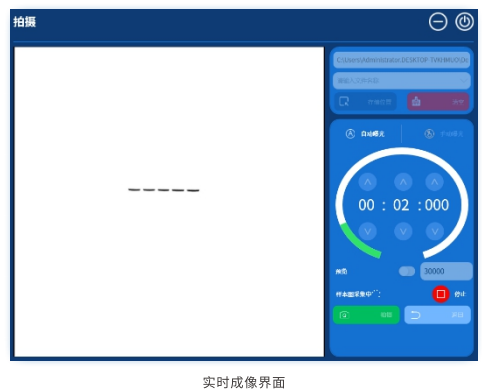
点击拍摄开始曝光,左侧显示条带,右侧显示曝光时间的倒计时,随着倒计时,左侧条带实时成像。
实时成像 实时呈现曝光过程中样本信号的变化情况,掌握拍摄的每个细节。这一突破性的功能不仅提高了拍摄效率,也极大地增强了用户的互动体验。
在实时成像过程中,条带中过曝的区域会显示为红色,如果判断条带已能满足要求,则可以点击右下角的停止,提前结束曝光。
3.时间成像/时间累加
曝光结束,自动进入结果页面,可以对拍摄结果进行调整。
时间成像 通过精准回溯调整,用户可以选择该曝光时间内的任意一帧图像作为最后的输出结果。
时间累加 即使在曝光结束后,用户还可以选择继续曝光,让样本在已曝光时间的基础上获得额外的曝光效果。点击继续曝光时,提示最短曝光时间,设置的时间需要大于此时间;若设置短于此时间,则实际曝光时间为此提示的最短曝光时间。
4.图像调整/结果保存
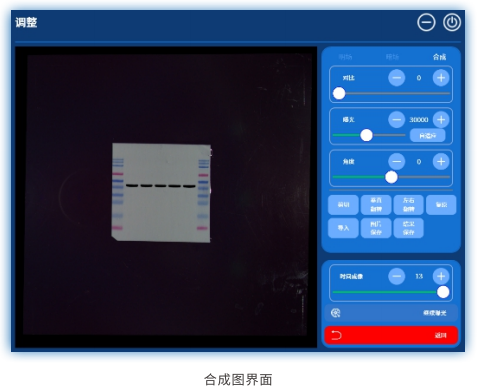
通过自动曝光、继续曝光、时间成像获得满足要求的图像后,可以在结果页面调整明场图、暗场图、合成图。
对比 调节明场图明暗
曝光 调节暗场图深浅,点击自适应可推荐最合适的值
角度 旋转图像
反色 对图像做反色处理,黑色的变白色,白色变黑色
剪切 点击剪切会在图像上面生成一个区域,该区域可以调整大小,选择合适的大小后再次点击裁剪就可以对需要的区域裁剪出来
垂直翻转 点击后图像上下翻转
左右翻转 点击后图像左右翻转
复原 恢复成为最原始的图片
导入 选择程序自动保存的文件,即可导入到程序当中进行操作
图片保存 对图像进行保存,同时保存明场图,暗场图,合成图
结果保存 保存调整后的图像加密文件
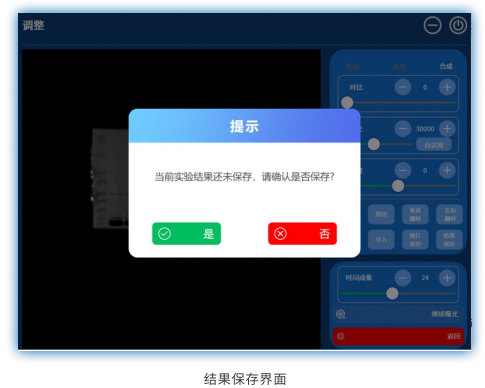
如果在结果页面对图片做了处理,点击返回时系统会提示用户是否保存图片。
1.6、导出界面
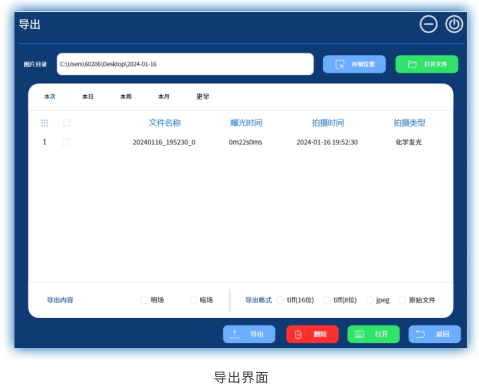
存储位置 选择系统自动保存的图片文件位置,即可将文件当中的内容以列表的形式显示到系统当中
打开文件 对选择的目录进行打开
导出 选择导出内容和选择导出的格式即可将图片进行导出
删除 选择需要删除的图片文件,即可删除
打开 在列表中选择相应的文件就可以打开并跳转到结果页面,在结果页面中可以对该图像进行操作,同时也可以选择相应的文件双击也可以打开
返回 点击返回即可返回到主页面
2、凝胶成像应用
2.1、开机
插好电源线,打开仪器背部电源开关,工控电脑随即启动。
2.2、放入样品
核酸胶 打开仪器门,将样品放置于紫外光源模块的紫外透射玻璃上,紫外玻璃表面有放置样品位置范围的标志。
蛋白胶 打开仪器门,拿出白色样品托盘,将准备好的待测品放置于托盘上,再将托盘平置于仪器暗箱内的凹槽处,关闭仪器门。
2.3、加载应用软件
工控电脑启动后,自动加载化学发光应用软件,软件正常启动后会跳转到主界面。
左上部分显示公司Logo;
左下部分为状态栏,显示当前相机、控制板的连接状态,以及对插入可移动磁盘的检测;
右上部分显示软件版本号;
右下部分为简/繁切换按钮、英文切换按钮、导出页面按钮、关闭程序按钮;
中间图标点击“凝胶成像”后进入预览和拍摄页面。
2.4、预览和拍摄界面
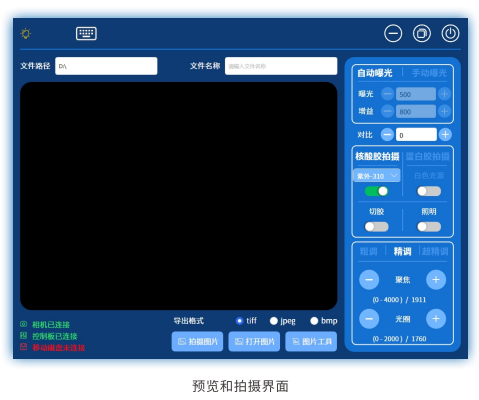
预览和拍摄页面包含状态显示信息、相机设置、镜头设置、模式设置以及图片保存和裁剪等。
上面一栏分别为紫外光源状态指示、键盘打开按钮、最小化、窗口还原、退出凝胶成像;文件路径输入保存图片的位置,文件名称输入保存图片的名称。
中间窗口显示相机实时拍摄的图片。
下面一栏分别为相机/控制板/移动磁盘连接状态显示信息、保存图片的格式选择(tiff/jpeg/bmp)、保存图片按钮、打开图片路径、图片裁剪按钮。
右侧栏为相机设置、模式设置、镜头设置区域,具体介绍如下:
自动曝光 自动曝光模式,相机自动调节曝光时间和增益
手动曝光 手动曝光模式,手动设置曝光时间和增益
曝光 设置相机曝光时间,单位S,手动增加曝光时间图像更亮
增益 设置增益值,手动设置的范围100%~5000%,提高增益会同时提升信号和噪声,不宜设置太大
对比 对比度调节,范围-100~100,默认值为0
核酸胶拍摄 点击则自动打开紫外光源,只有在关门的情况下可以操作.可以下拉310/254/365nm不同紫外波长的光拍摄
紫外-310 打开/关闭紫外光源,只有在关门的情况下可以操作打开/关闭,用于拍摄核酸胶模式
切胶 打开/关闭切胶模式,只有在开门的情况下可以操作打开/关闭,当打开切胶,紫外光源也会自动打开,用于切胶,打开切胶前需先放置紫外防护板
蛋白胶拍摄 点击则自动打开白光LED灯条,滤光片升起,可拍摄蛋白胶彩色图片
白色光源 打开/关闭照明LED,用于拍摄蛋白胶模式
照明 打开/关闭照明LED,观察暗箱内情况,在核酸胶拍摄/蛋白胶拍摄都可操作
调节模式 选择电动镜头的调焦和光圈调节幅度
粗调 调节步幅较大,聚焦调节步幅400,光圈调节步幅200,当图像完全模糊时,粗调可快速将图像调到相对清晰
精调 调节步幅居中,聚焦调节步幅100,光圈调节步幅50,粗调后使用精调可将图像调到更清晰
超精调 调节步幅较小,聚焦调节步幅25,光圈调节步幅10,可将图像调到最清晰状态
聚焦 通过“-”和“+”按钮调节图像清晰度
光圈 通过“-”和“+”按钮调节图像明暗
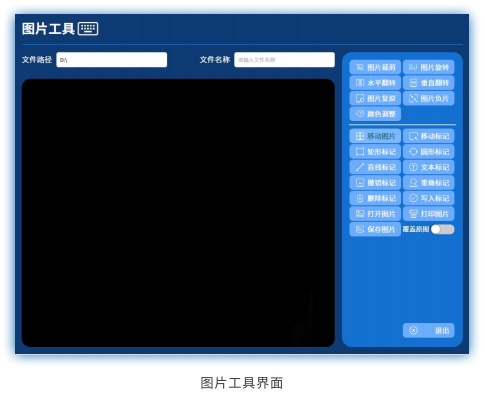
图片工具界面主要包括图片操作和标记工具。
1.图片操作为:图片裁剪/图片旋转/水平翻转/垂直翻转/图片复原/图片负片/颜色调整
图片裁剪 点击图片裁剪按钮,将图片中感兴趣的范围框选,双击图片,即可将框选的图片裁剪出来
图片旋转 点击图片旋转按钮,在图片中划一条红色旋转线,图片将随着红色旋转线进行旋转
水平翻转 点击水平翻转按钮,图片将进行水平翻转
垂直翻转 点击垂直翻转按钮,图片将进行垂直翻转
图片复原 如果对之前图片操作不满意,则点击图片复原按钮,将图片复原到最初的状态
图片负片 图片的颜色黑白对调
颜色调整 调节图片的明亮度、对比度、灰度
2.标记工具为:移动图片/移动标记/矩形标记/圆形标记/直线标记/文本标记/撤销标记/重做标记/删除标记/写入标记/打开图片/打印图片/保存图片/覆盖原图
移动图片 用于移动,缩放整张图片。按住鼠标左键,拖动整体图片移动。此状态下,滚动鼠标滚轮,可对图片进行缩放
移动标记 用于移动在图片中的矩形,圆形,直线,文字标记。按下鼠标左键,拖动目标标记移动。此状态下,滚动鼠标滚轮,可对图片进行缩放
矩形标记 在图片中绘制矩形。按下鼠标左键为矩形起点,并拖动鼠标,鼠标左键抬起则确定矩形终点
圆形标记 在图片中绘制圆形/椭圆。按下鼠标左键为圆形起点,并拖动鼠标,鼠标左键抬起则确定圆形终点
直线标记 在图片中绘制直线。按下鼠标左键为直线起点,并拖动鼠标,鼠标左键抬起则确定直线终点
文本标记 在图片添加文本框,并输入文字。点击文本工具按钮,会在软件下端出现文本编辑框,在编辑框中输入文字即可。文字输入完毕后,可以用鼠标在图片中按下文字拖动
撤销标记 点击后撤销上一步做的标记
重做标记 点击后重做上一步做的标记
删除标记 “工具移动”模式下,选中需要删除的标记,点击删除工具,将选中的标记删除
写入标记 当图片标记完毕后,需要将标记写入到图片中,是标记和图片融合,则选择写入标记。此时的图片可以用电脑自带的图片软件看到标记,不可再用软件编辑标记
打开图片 用于打开图片,有标记的图片将会再图片中显示标记
打印图片 点击后弹出系统自带的打印页面,选择已连接仪器的打印机打印图片
保存图片 当图片标记完毕,将图片保存,但是此时图片不会将标记融合到图片中。此时保存的标记只有用软件打开才可以看到
覆盖原图 开启的状态下,保存图片会覆盖原来的图片
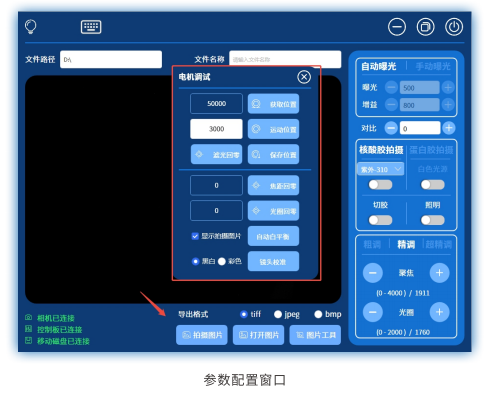
点击导出格式左边空白处,弹出参数配置窗口,实验人员可以操作:显示拍摄图片/自动白平衡/黑白&彩色/镜头校准。
显示拍摄图片勾选状态下,拍摄图片后会自动跳转到图片工具页面,方便编辑图片;不勾选状态下,拍摄图片后停留在预览页面,方便继续拍摄
自动白平衡蛋白胶模式下使用,如果蛋白胶拍摄颜色不对,将白色样品托盘上的样品拿走只留托盘,点击后对相机做白平衡
黑白/彩色蛋白胶模式下使用,勾选黑白则显示黑白蛋白胶图片,勾选彩色则显示彩色蛋白胶图片
镜头校准点击后镜头调节下的数值归零,方便调节镜头时知道调节了多少步幅
相关产品
| 货号 | 名称 | 规格 | 价格 | 操作 |
|---|
| 货号 | 名称 | 规格 | 价格 | 操作 |
|---|
- 我的收藏
- 联系我们

添加微信
- 联系电话
客服电话:
400-8252586
- 返回顶部